c-0 9429

在 Win11 打開「磁碟管理」的方法

11 0
2026-06-09
B

在 Windows 11 中打開「磁碟管理」的方法

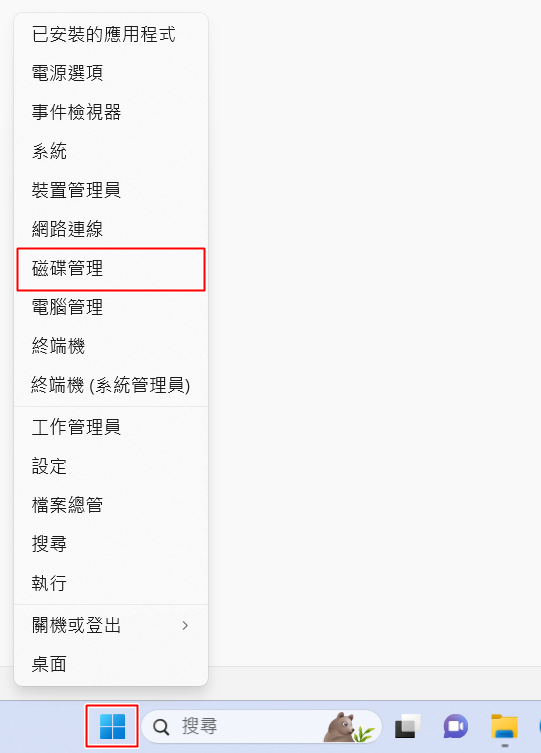
  1. 步驟 1: 以滑鼠右鍵點擊工作列上的「開始鍵」 → 選擇「磁碟管理」。
    磁碟管理畫面
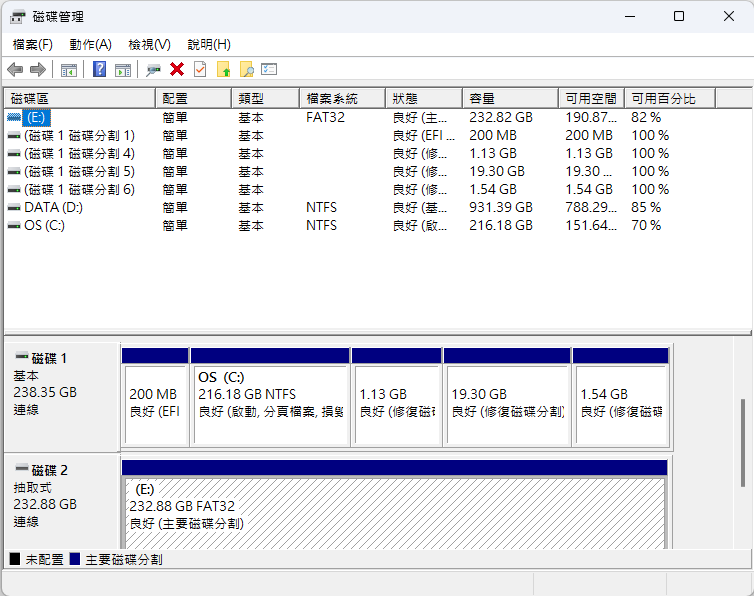
  2. 步驟 2: 完成。打開了「磁碟管理」。
    打開的磁碟管理

Windows11 「磁碟管理」

Windows 11 的「磁碟管理」是一個內建的工具,允許用戶管理電腦上的磁碟驅動器和分區。它提供了直觀的圖形介面,讓您可以輕鬆地查看和調整存儲設備的設置。

以下是「磁碟管理」的一些主要功能和用途:

主要功能:

  1. 查看磁碟狀態:
    • 顯示各種磁碟的驅動器字母、容量、已用空間和可用空間等信息。
  2. 創建和刪除分區:
    • 允許用戶創建新的分區或刪除不再需要的分區,以便重新分配存儲空間。
  3. 格式化磁碟:
    • 用戶可以格式化分區,為其選擇文件系統(例如 NTFS 或 FAT32),以準備存儲文件。
  4. 調整分區大小:
    • 用戶可以擴展或縮小現有分區,以優化磁碟空間使用。
  5. 變更驅動器字母:
    • 可以為磁碟分區分配或修改驅動器字母,以便更容易識別和訪問。
a-t
a-t
in-art 1262
已複製到剪貼簿
網址 QR Code (在 Win11 打開「磁碟管理」的方法)
本頁網址 QR Code
Menu2

E-Mail:[email protected]

www.hkcards.com

2010 - 2026

hkcards 倉頡字典
學倉頡
學倉頡15720
倉頡字母及輔助字形6690
倉頡對字的切割2724
倉頡字母「日月金木水火土」5256
倉頡練習:日月金木水火土 練習10588
倉頡字母「竹戈十大中一弓」4360
倉頡練習:竹戈十大中一弓 練習10063
倉頡字母「人心手口」2616
倉頡練習:人心手口 練習4642
倉頡字母「尸廿山女田卜」3354
倉頡練習:尸廿山女田卜 練習4866
倉頡「難」鍵1863
輸入倉頡字母所代表的字1624
倉頡字母及輔助字形練習 練習15129
鍵盤打字教學3534
倉頡盲打練習 練習26247
倉頡取碼的基本原則3984
倉頡初階練習 練習9299
連體字2108
連體字練習 練習3794
倉頡輔助字形的倉頡碼1075
分體字1615
字首1010
字身1157
分體字練習 練習2951
特別字首1144
特別字首練習 練習1486
容易錯的字首930
容易錯的字首練習 練習1672
倉頡字形 vs 香港小學字形1070
倉頡裏一些容易混淆的字形2018
複合字1310
複合字練習 練習2124
包含省略原則1447
包含省略原則練習 (1) 練習792
包含省略原則練習 (2) 練習868
難字1112
難字練習 練習1801
特殊字1865
特殊字練習 練習1413
結語698
下載倉頡字母及輔助字形表9179
三大主流作業系統的倉頡輸入法818
在 Win11 安裝「微軟倉頡」4555
在 Win11 使用「微軟倉頡」輸入中文1209
Android 的「Gboard 鍵盤」倉頡1440
iPhone, iPad & Mac 啟用原生的倉頡輸入法的方法1729
倉頡輸入法練習 練習10571
倉頡難拆字練習 練習2471