iPhone、iPad 與 Mac 均內置原生的倉頡輸入法,只需在系統設定中啟用即可。
iPhone & iPad 啟用原生的倉頡輸入法的方法
Step 1.
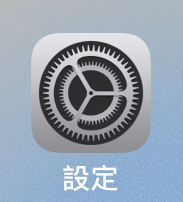
打開 「設定」 (Settings)。
Step 2.
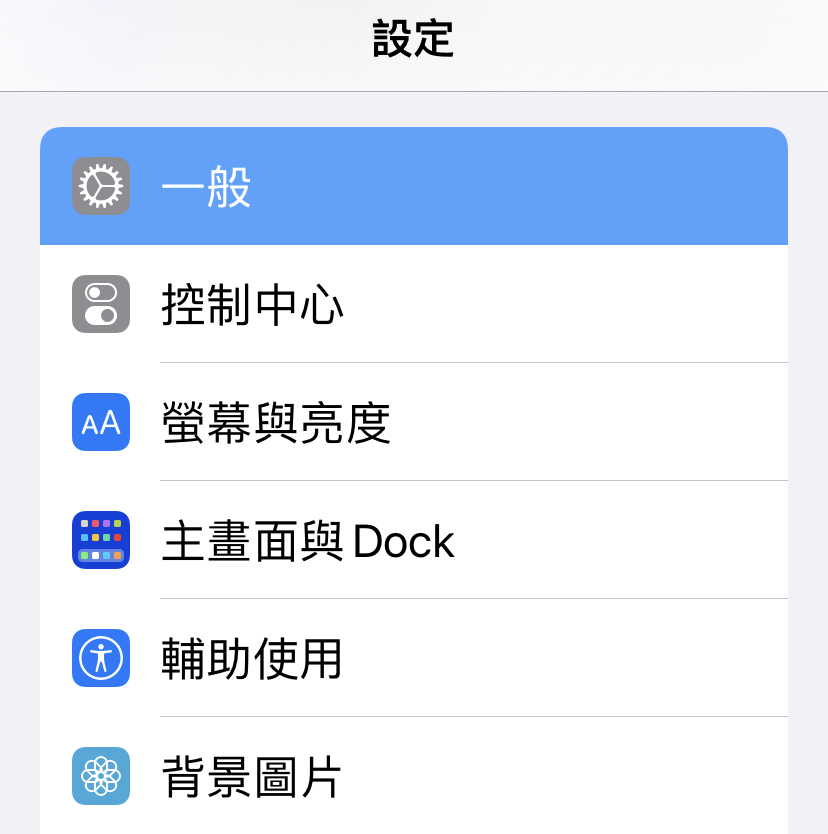
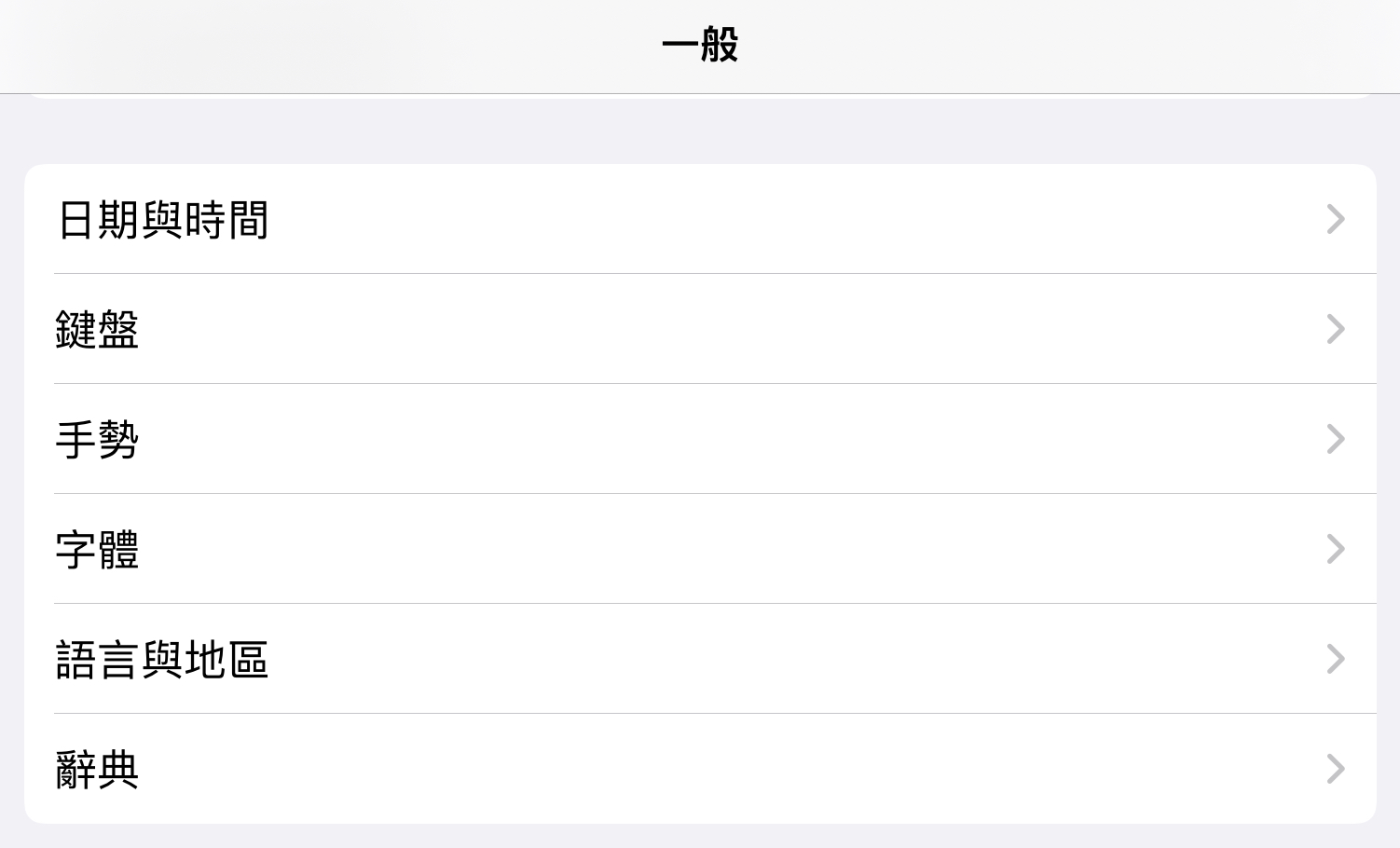
進入 「一般」 (General) > 「鍵盤」 (Keyboard)
Step 3.
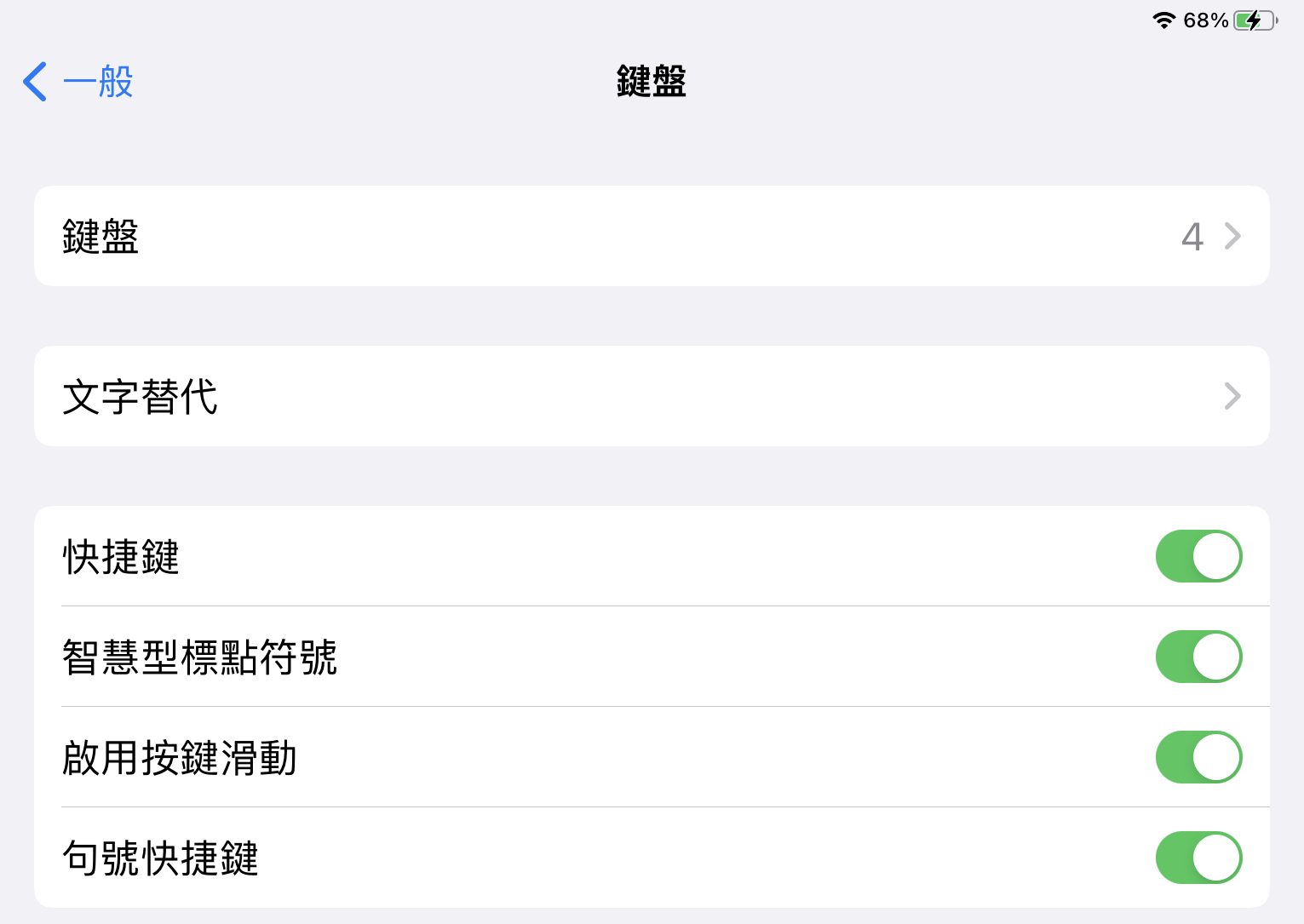
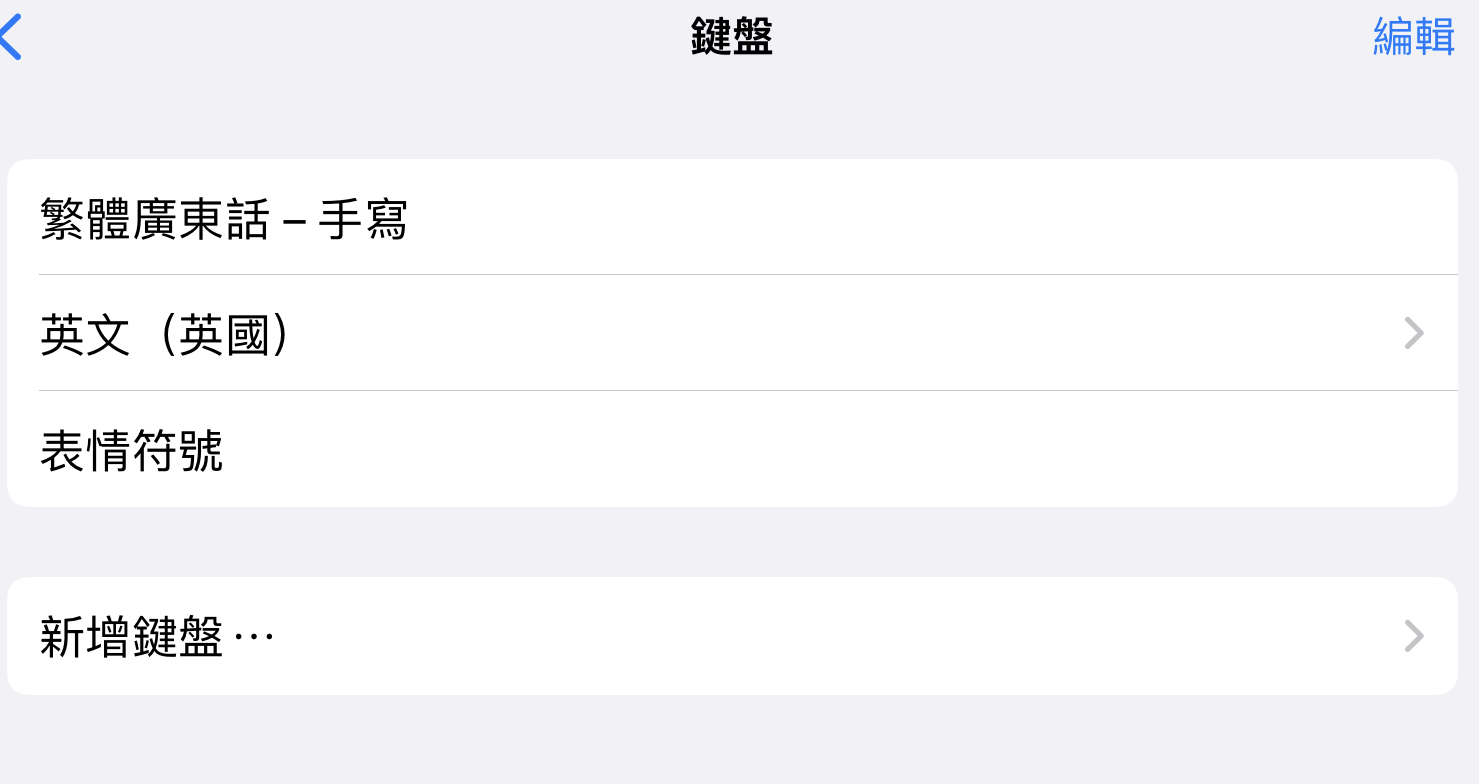
點選最上方的 「鍵盤」,再按 「新增鍵盤...」 (Add New Keyboard...)。
Step 4.
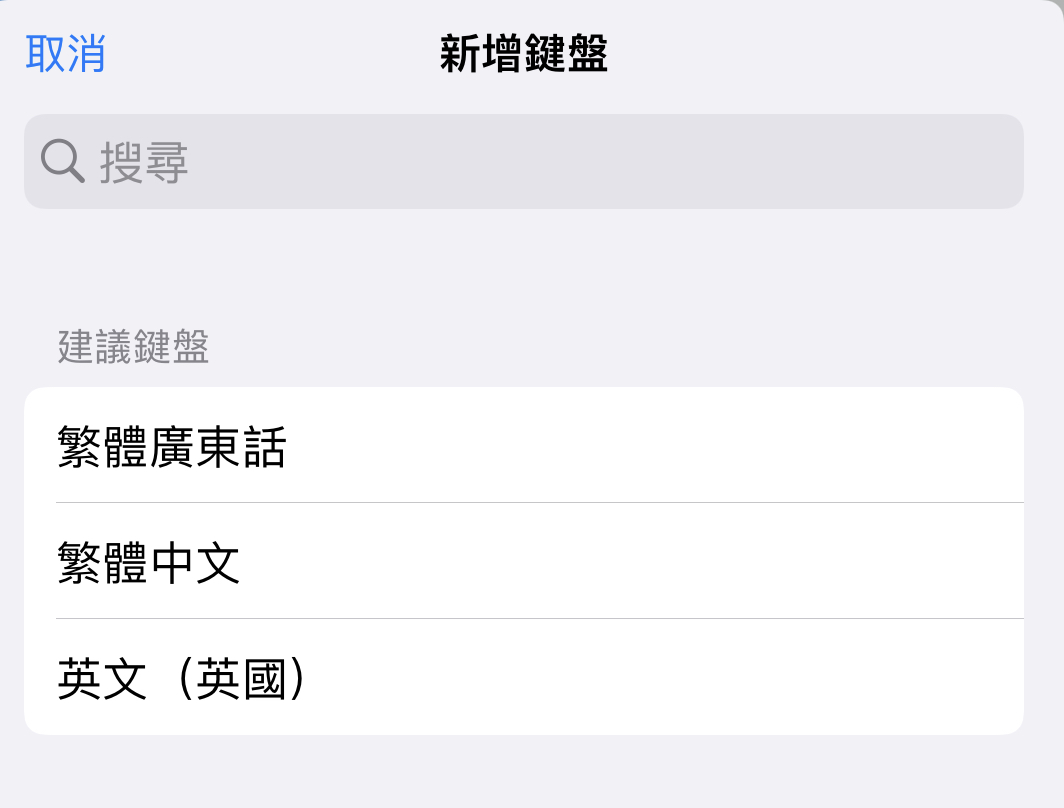
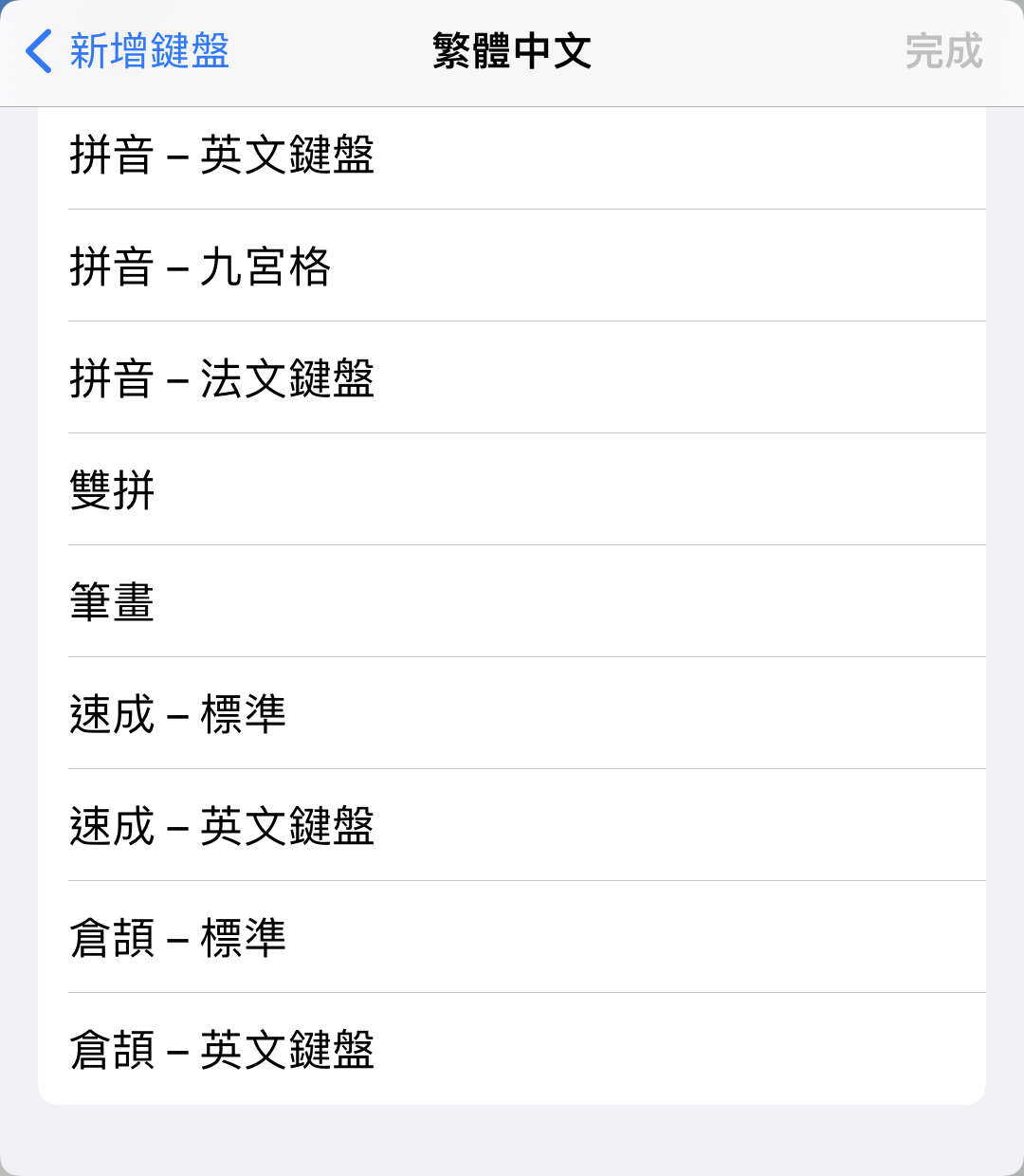
搜尋並選擇 「繁體中文」,然後勾選 「倉頡」 後按完成。
Step 5
「完成」
提示:
* 打字時長按「地球」圖示即可切換至倉頡。
Link: 在 iPhone 上新增或更改鍵盤
Link: 在 iPad 上新增或更改鍵盤
Mac 啟用原生的倉頡輸入的方法
Step 1.
點擊畫面左上角的 「蘋果選單」 (Apple menu) > 「系統設定」 (System Settings)。
Step 2.
在側邊欄點選 「鍵盤」 (Keyboard)。
Step 3.
找到「文字輸入」部分,點選 「編輯...」 (Edit)。
Step 4.
點擊左下角的 「+」 號,選擇 「繁體中文」。
Step 5.
在右側清單中選取 「繁體倉頡」 並按「加入」。
Step 6.
完成
提示:
* 若不確定編碼,Mac 的倉頡支持使用「Z」鍵作為萬用字元。
* 若您在 iPad 上使用實體鍵盤,切換輸入法的快捷鍵通常是 Control + 空白鍵。
c13
c-13 1550
c14
c-14 1550


 」
」