在 Windows 11,如何重置超巨大的 CapabilityAccessManager.db-wal 檔案?
不正常的 CapabilityAccessManager.db-wal 檔案可以達致 126.4 GB 異常大小,嚴重佔用硬碟 C Drive 的儲存空間。
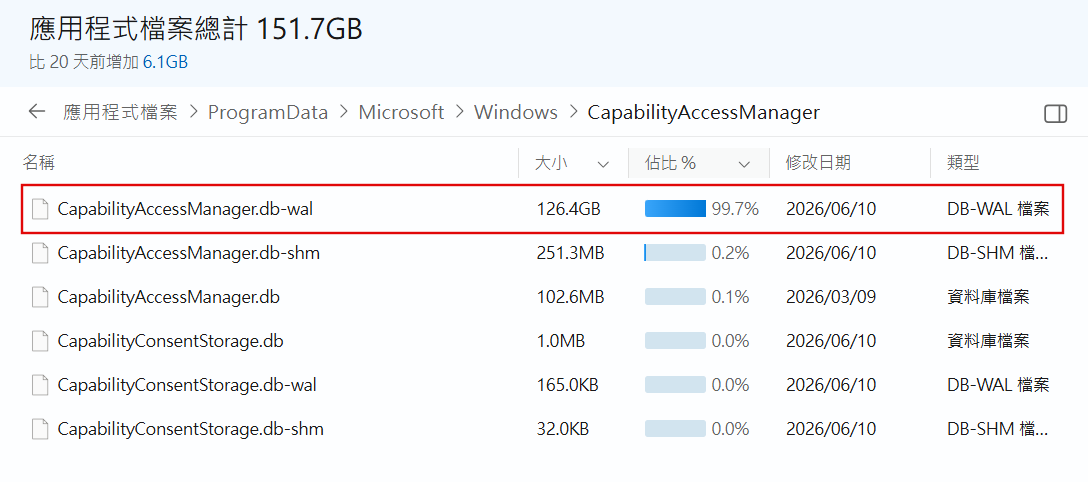
我的 SSD C Drive 才 229GB,但這個名為「CapabilityAccessManager.db-wal」的檔案卻佔用了 126 GB,超過一半的空間,拖慢整部電腦的速度。
經過一翻努力,我終於找到解決辦法,可以把檔案重置為正常大小,恢復正常運作。
以下先解釋問題的元兇:
Windows 11 有一個功能,名叫 Capability Access Manager Service (camsvc) 「功能存取管理員服務」。
此功能用於追蹤應用程式對硬件(如麥克風、鏡頭等)的存取權限,並會生成一些記錄檔案,其中就包括以下 3 個檔案:
CapabilityAccessManager.db
CapabilityAccessManager.db-wal
CapabilityAccessManager.db-shm
正常情況下,這些檔案應僅數 MB。但當出現異常,檔案內的記錄會不斷累積,但不會自動清理。日積月累下 .db-wal 檔案變得異常龐大,最終佔用數十甚至上百 GB 空間。
最慘的是用家不知道那裏出了問題,只知 C Drive 空間不夠,但無論如何清理硬碟,也很快被填滿。
檔案 CapabilityAccessManager.db-wal 位於:
C:\ProgramData\Microsoft\Windows\CapabilityAccessManager
這個資料夾預設是隱藏的,用家根本不知道有這些問題檔案存在。
我也被這問題折騰了半年,最後用 Microsoft 電腦管家,才找到這問題檔案。
但即使知道有這些問題檔案,但用家不能直接刪除這些檔案。
由於這些檔案正由 Windows 系統使用,且存放於受保護的系統目錄中,即使你是系統管理員,也無法直接刪除。因為 Windows 預設啟用「TrustedInstaller」最高權限保護機制,阻止一般使用者或程式修改。
要繞過這個權限限制並刪除那個佔用 100 多 GB 的檔案,方法是透過「系統管理員命令提示字元」取得最高控制權,讓系統重置新的細小的檔案。以下就是步驟:
刪除和重置超巨大的 CapabilityAccessManager.db-wal 檔案的方法:
以下是我在網上找到的方法,我自己試過,能成功解決問題。但你的電腦跟我的不同,所以我也不能保證一定成功。
由於這些檔案以最高權限被保護,所以估計應該是重要的。
如果失敗了,我也不知道你的電腦會不會有問題,所以你要想清楚才做。
我自己的個人經驗,因為這個垃圾檔案佔用了硬碟的所有空間,只淨下幾十MB,所有程式都執行起來都超慢,也難以開多於一個程式,電腦根本難以使用,有電腦等如無電腦。所以才把心一橫,下定決心冒險一試。而且我習慣把所有有用資料都儲存在外置的裝置,即使死機,我換電腦即可。
但各人情況不同,你記住要想清楚後,才冒險去做。
及記住要把所有有用的檔案備份,這很重要。
重要的話要說三次
把所有有用的檔案備份。
把所有有用的檔案備份。
把所有有用的檔案備份。
檔案要備份到外置裝置,不要放在同一部電腦內。
以下方法是要用最高權限去重置 3 個系統檔案。如失敗了,我也不知道會出現什麼情況,所以要想清楚。
如想清楚、決定要做,就按以下步驟做。
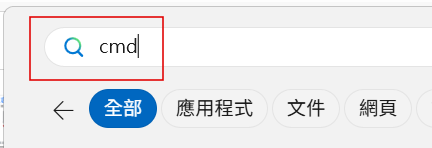
點擊 Windows 開始按鈕,搜尋 cmd。
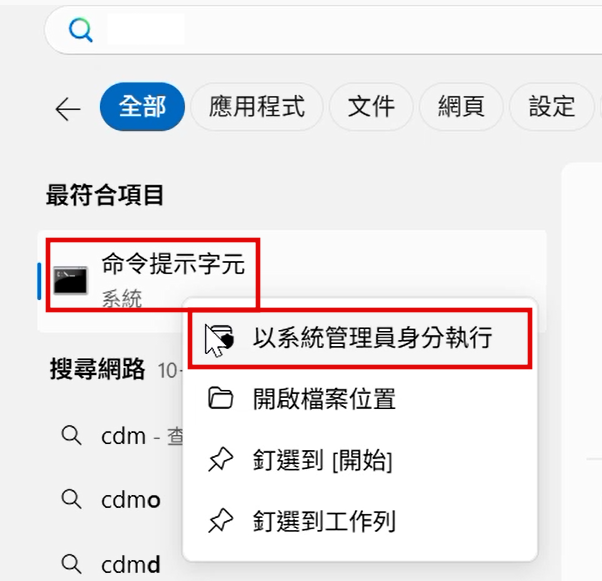
在「命令提示字元」上點擊滑鼠右鍵,選擇 「以系統管理員身分執行」。
停止服務(停止 camsvc 服務以釋放 WAL 檔案的鎖定。):
輸入以下指令並按 Enter(這會暫時停用功能存取管理員服務):
net stop camsvc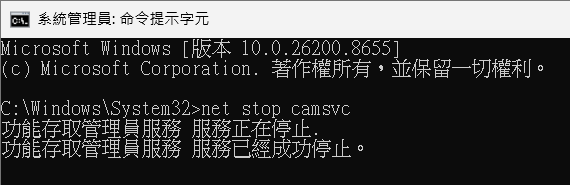
強制取得資料夾擁有權:
輸入以下指令並按 Enter(這會讓您的管理員帳號接管該資料夾的控制權):
takeown /F "C:\ProgramData\Microsoft\Windows\CapabilityAccessManager" /A /R /D Y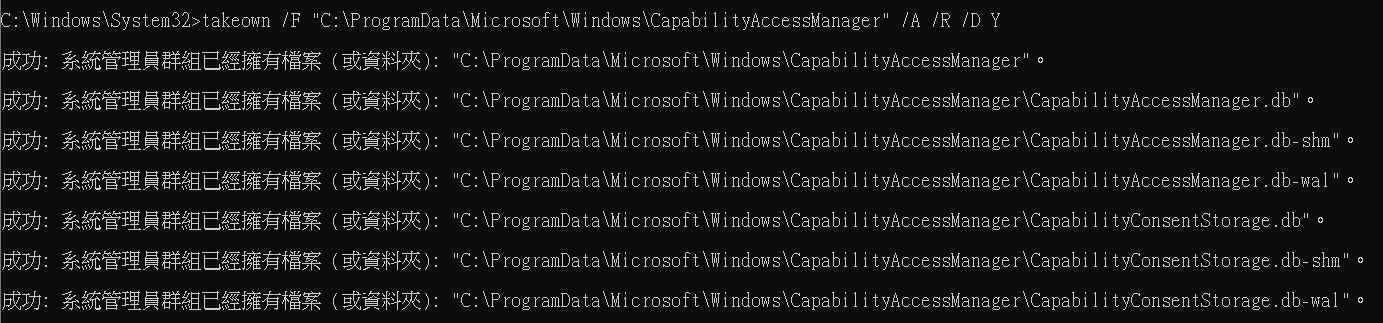
授予完全控制權限:
接著輸入以下指令並按 Enter:
icacls "C:\ProgramData\Microsoft\Windows\CapabilityAccessManager" /grant Administrators:F /T
強制刪除資料庫檔案:
現在權限已經打開,執行最後的刪除指令(按 Enter):
del /f /q /a "C:\ProgramData\Microsoft\Windows\CapabilityAccessManager\CapabilityAccessManager.db*"
重新啟動服務:
檔案刪除後,讓服務重新啟動並建立正常大小檔案:
輸入以下指令,按 Enter
net start camsvc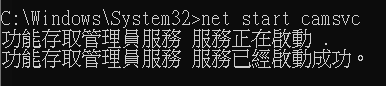
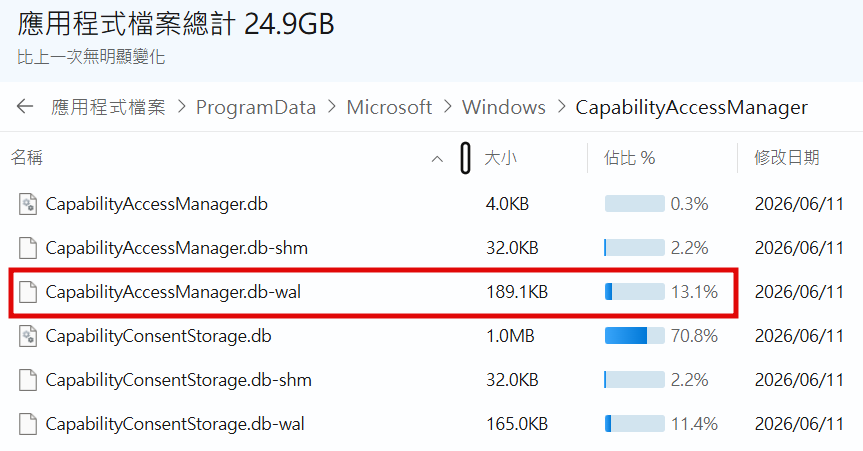
完成。該檔案將回復正常大小(189.1KB),系統效能與儲存空間也隨之恢復正常。建議定期檢查此目錄,避免日後再次發生類似問題。
如何移除 Windows 11 超巨大的 CapabilityAccessManager.db-wal 檔案?