若 Windows 11 電腦的記憶體(RAM)容量偏低,會導致系統執行遲緩、甚至會強制關閉程式。以下是 4 個釋放記憶體的方法,可提升電腦效能。建議將4個方法都做齊,以達到最顯著的效果。
加速記憶體不足的 Windows 11 電腦的方法:
方法 1.
使用「微軟電腦管家 (Microsoft PC Manager)」釋放記憶體
「微軟電腦管家 (Microsoft PC Manager)」是微軟官方推出的免費系統管理工具,其中一項主要功能是協助系統釋放記憶體空間,提升電腦效能。
安裝方法:從 https://pcmanager.microsoft.com/zh-tw 微軟官方網頁下載
請點擊以上連結進入官方網頁,下載並安裝此軟體。
完成下載與安裝後,開啟「微軟電腦管家 (Microsoft PC Manager)」,點擊「立即最佳化」按鍵,即可快速釋放記憶體。
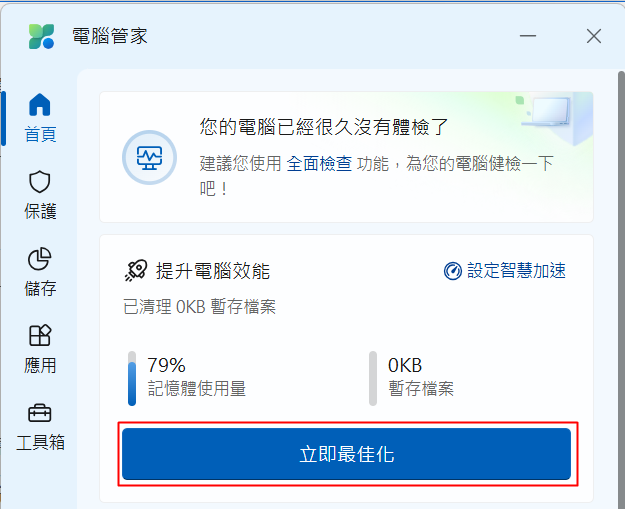
請保持這個軟件開啟,時不時清理一下記憶體,保持電腦暢順。
方法 2.
關閉那些在開機時會自動啟動的程式
許多程式預設會在電腦開機時自動啟動,這類程式不僅會佔用相當比例的記憶體,其中多數其實並非必需的。用戶可停用這些非必要的開機自動啟動程式,就能有效釋放被佔用的記憶體。
打開視窗的「工作管理員」(Ctrl + Shift + Esc) → 點擊「啟動應用程式」分頁 → 找出你認為是不必要的程式 → 以滑鼠右鍵,選擇「停用」
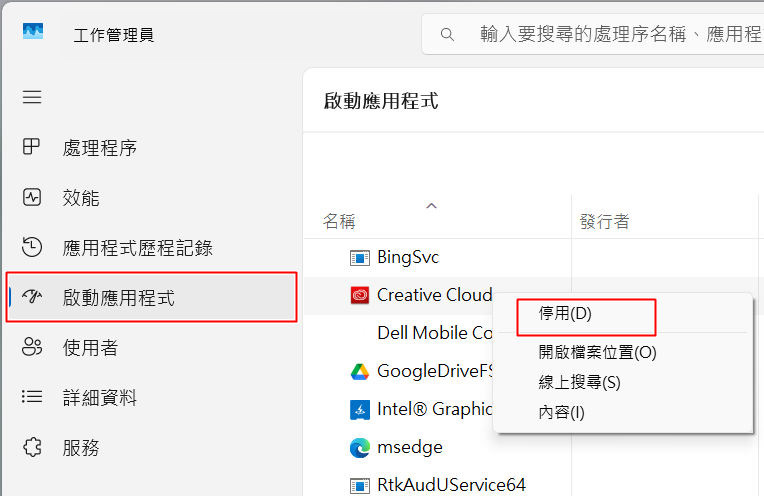
這個動作只要做一次,下次開機時被停用的程式不過再在開機時自動啟動。
這個方法對節省記憶體是很重要的。
方法 3.
清理 C: 磁碟的空間
清理 C: 磁碟空間有助於提升 Windows 電腦的執行效能,因系統會將 C: 磁碟作為虛擬記憶體的運行空間。若 C: 磁碟剩餘空間不足,系統將無法順利分配與調用虛擬記憶體資源,進而導致程式執行卡頓、系統回應遲緩等問題。
第一,手動移走 C: 磁碟大型檔案:將電腦中的大型檔案(如照片、影片、PDF 文件等)遷移至其他儲存磁碟,藉此釋放 C: 磁碟的可用空間。C: 磁碟的剩餘空間越充足,系統運作也會更為流暢。
備註:遷移時請留意辨識檔案類型,避免誤刪或移動作業系統相關的必要檔案,以免影響電腦正常運作。
第二,移除長期不用的應用程式:設定 → 應用程式 → 已安裝的應用程式,移除長期不用的程式。
第三,執行磁碟清理:「Start」 → 「Windows 工具」 → 「磁碟清理」,移除暫存檔、系統快取與舊版 Windows 更新檔。
第四,以「微軟電腦管家 (Microsoft PC Manager)」清理 C::開啟「微軟電腦管家 (Microsoft PC Manager)」 → 按「完整清理」 → 釋放 C: 的空間。
方法 4.
減少背景執行程式
避免同時啟用過多程式,建議將暫時不需要使用的應用程式關閉,盡量保持同時運行的程式數量在 5 個或以下,以減少記憶體與系統資源的佔用。
此外,瀏覽器請避免開啟過多分頁(每個分頁都會單獨佔用記憶體資源),關閉不必要的分頁,進一步釋放系統資源。
關閉聊天軟件。
結語:
透過上述 4 個4方法,可釋放 Windows 11 電腦的記憶體資源,有效改善因記憶體不足導致的卡頓。4