如何在 Windows 11 使用 Windows Defender 掃描電腦
Windows 11 有內置的防毒軟件,不用額外購買。
這個微軟自家的防毒軟件名為 Windows Defender。功能包括防毒、偵測惡意程式、防火牆、網路防護等。
以下是在 Win11 開啓 Windows Defender 掃描電腦的步驟:
以滑鼠點擊工作列上的「開始鍵」 → 再選「設定」
 。
。
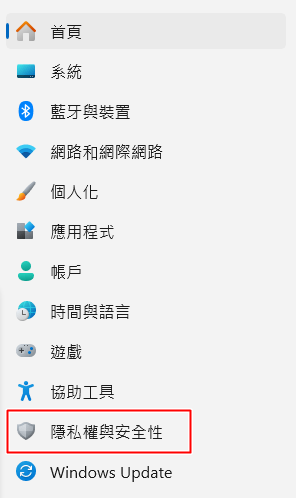
點擊「私隱權與安全性」。
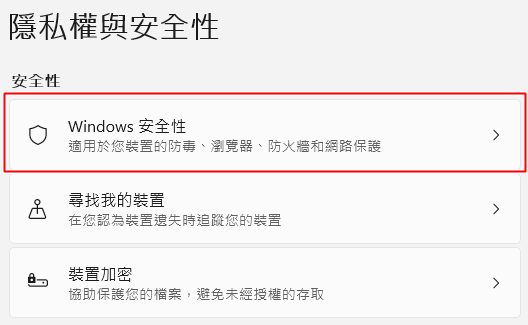
點擊「Windows 安全性」。
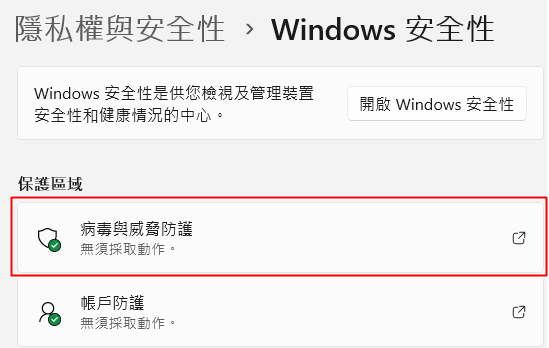
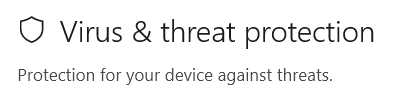
點擊「病毒與威脅防護」。
點擊「Scan options」。
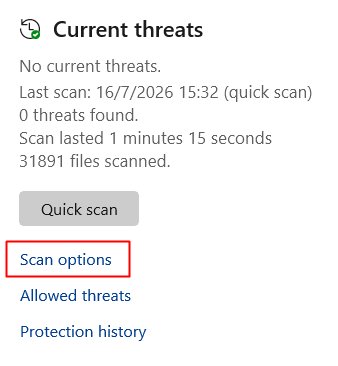
在 Windows Defender 的 Scan options 內有4個選項,分別是「Quick scan」、「Full scan」、「Custom scan」和「Microsoft Defender Antivirus」。選擇其中一個然後點擊「Scan now」。
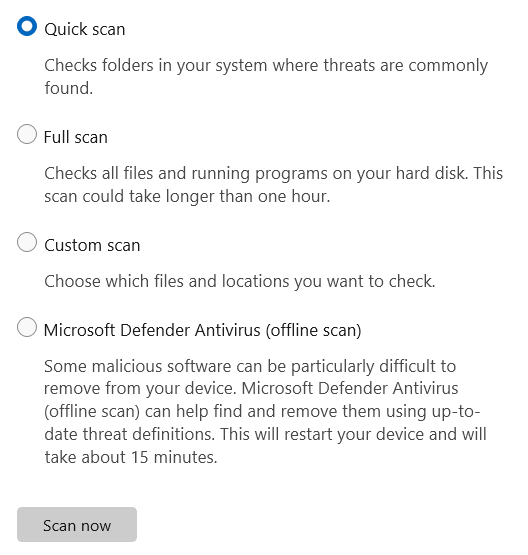
這是最快的選項,主要檢查系統中最容易受到惡意軟件攻擊的位置,例如登錄檔機碼(registry keys)同 Windows 啟動資料夾等地方。
完整掃描是最全面的選項,會檢查電腦上所有檔案同程式。這掃描會先執行一次快速掃描,然後再順序掃描所有已掛載的固定磁碟、抽取式磁碟同網絡磁碟機。由於掃描範圍廣泛,完整掃描可能需要幾小時才能完成,具體時間取決於檔案數量、類型和系統資源。通常建議喺電腦不需要使用時才執行完整掃描。
自訂掃描容許你指定要掃描的特定位置、資料夾或檔案。如果你懷疑某隻 USB 手指或者某個特定資料夾有可疑檔案,就可以用這個選項,不用掃描整成部電腦。
這個掃描選項的運作方式跟其他三個不同。他會重新啟動電腦,並在 Windows 完全載入之前,於 Windows 修復環境(Windows Recovery Environment)內執行掃描。由於惡意軟件在這個環境下很難隱藏或自我保護,因此離線掃描特別適合用來偵測和移除普通掃描難以清除的頑固惡意軟件。執行前請務必儲存所有未完成的文件。
點擊「Scan now」,軟件就會掃描電腦。
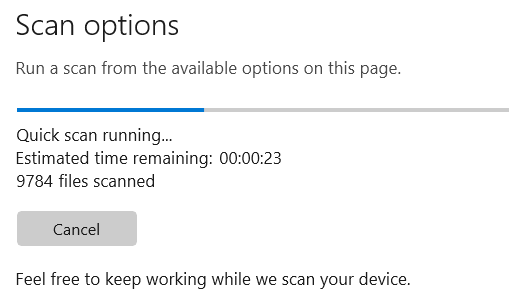
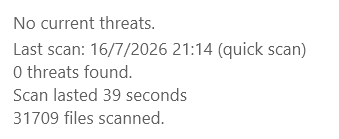
完成後會告訴是否掃描出病毒,如發現有病毒檔案,建議刪除。
在桌面加上 Windows Defender 捷徑:
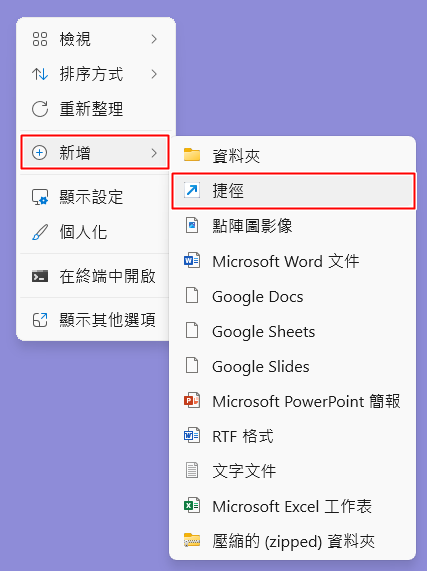
在滑鼠右鍵在桌面空白處點擊 → 「新增」→「捷徑」。
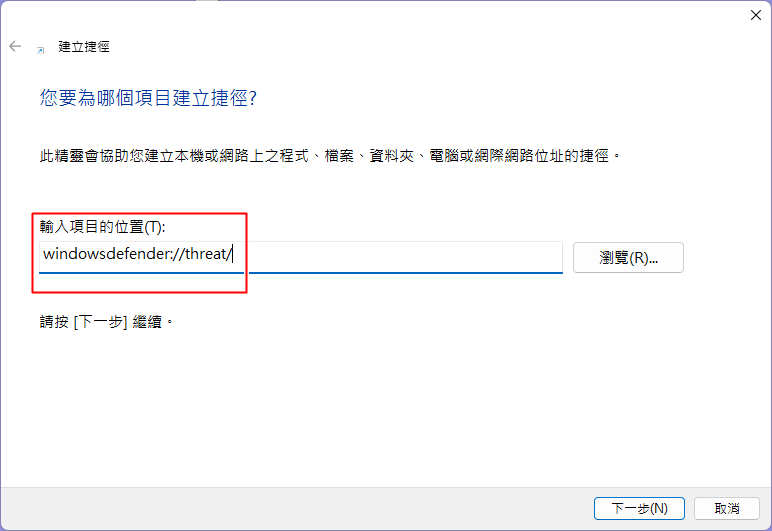
輸入 windowsdefender://threat/
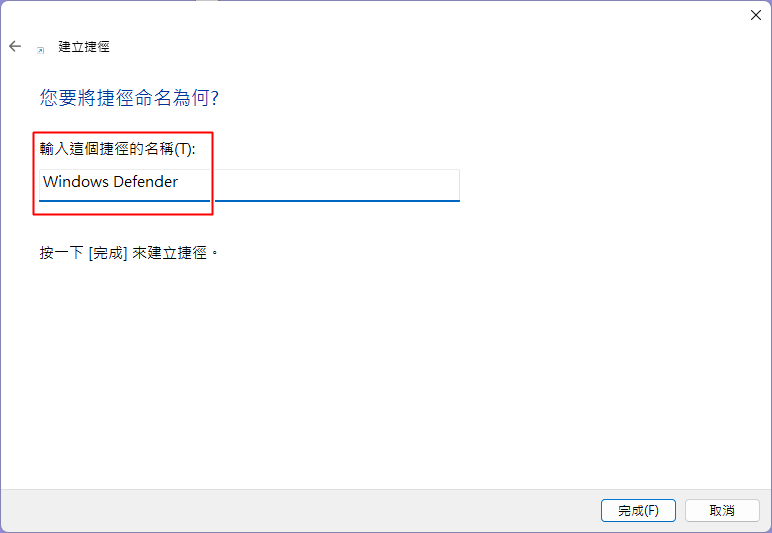
改名做 Windows Defender
下次在桌面點擊捷徑就能打開 Windows Defender